


Доставчик на автоматична Bga преработваща станция в Китай
Доставчик на автоматична bga преработваща станция в Китай DH-A2E автоматична BGA преработваща машина е интеграция на методи за нагряване с горещ въздух и инфрачервено (инфрачервено) отопление, което е по-добро от тези, които имат само инфрачервено отопление, тъй като има PID&PPM контролирани температури, за да се гарантира, че отоплението е стабилно и издръжлив....
Описание
Доставчик на автоматична bga преработваща станция в Китай
DH-A2E автоматична машина за преработване на BGA е интеграция на методи за нагряване с горещ въздух и инфрачервени лъчи, което е по-добро
отколкото тези, които имат само инфрачервено отопление, тъй като има PID&PPM контролирани температури, за да се гарантира сигурно отопление
е стабилен и издръжлив. машина за ремонт на bga
Страхотно се използва за автомобилен компютър, мобилен телефон, настолен компютър, телевизор, климатик, хладилник и други уреди
или индустриално оборудване. машина за реболинг на чипове

Параметър на продукта
| Захранване | 110%~220V /-+10% 50/60Hz |
| Номинална мощност | 4900W bga ic машина за реболинг |
| Горен нагревател | 1200W ic реболинг машина цена |
| Долен нагревател | 1200W |
| Долен IR |
2400W мобилен телефон ic машина за реболинг (разширен квадрат за предварително нагряване за по-големи дънни платки) |
|
Продуктова гама за ремонт |
Ремонт BGA, QFN, BFP, LED перли за лампи (лента или насипно), специални и огнеупорни компоненти включително CGA, BHA, QEN, CSP, LGA, microSMD, MLF (microleadfeames) |
|
Режим на работа |
Автоматичният и ръчният режим са по избор |
|
Хранене с чипове |
С ръка на робот за автоматично вземане или поставяне, хранене или бране. |
|
Съхранение на профили |
100,000.00 групи |
|
Коефициент на разделителна способност |
1920x1080, HD 1080p, поддръжка на FHD |
|
PCBA позициониране |
Интелигентно позициониране нагоре и надолу, долната "5-точкова опора" с v-тип карта PCBA за фиксиране на слот, който може да се регулира свободно в посока на оста X, с външен универс rsal тела |
|
BGA позиция |
V-образен слот за карти с лазерно позициониране и универсални приспособления |
|
Контрол на температурата |
K сензор, затворен контур.{0}}система за контрол на температурата на канала, автоматичен PID &PPM регулиране |
|
Точност на температурата |
±1 градус лаптоп bga машина |
|
Точност на позицията |
±0.01 мм |
| PCBa размер | 400*450мм 10*10мм |
|
Сензор за външна температура |
1 бр (по избор) |
|
Размери |
Д530×Ш670×В890 мм |
|
Нетно тегло |
70 кг |
Илюстрация на продукта

| Артикул | Функция и употреба |
| Екран на монитора | Изобразени чип и дънна платка |
| Горна дюза | Събран поток от горещ въздух |
| Система за хранене | Изнесен чип или рециклиран |
| Оптичен CCD | Изобразени точки от чип и PCBa |
| IR подгряване | Инфрачервена зона за предварително нагряване |
| Ляв IR превключвател | Включване/изключване на smd машина цена |
| Джойстик | Увеличаване/намаляване, горна глава нагоре/надолу (когато е ръчно) |
| Сензорен екран | Съхранение и работа на температурни профили |
| USB порт | Качване на софтуер и изтегляне на профили |
| Въртящ се ъгъл | Chip Rotated за подравняване на smd машина ниска цена |
| HR прил. | Бърза smd машина с регулиране на потока горещ въздух |
| CCD яркост | Яркостта се регулира за CCD |
| Лазерна позиция | Лазерна точка, насочена към центъра на чип |
| Начало на светлината | Включете/изключете машината за запояване с горещ въздух |
| светлина | Осветление |
| Долна дюза | Събран поток от горещ въздух |
| Десен IR превключвател | Включване/изключване |
| Копче за нагоре и надолу | Намалете долния нагревател нагоре или надолу |
| Аварийно спиране | Спрете да работите |
| Започнете | За да работи мобилна smd машина |
| Термодвойка | Порт, тестван за външна температура |
| Микрометри | Задна/предна/лява/дясна +/-15мм нова smd машина |
Описание на продукта
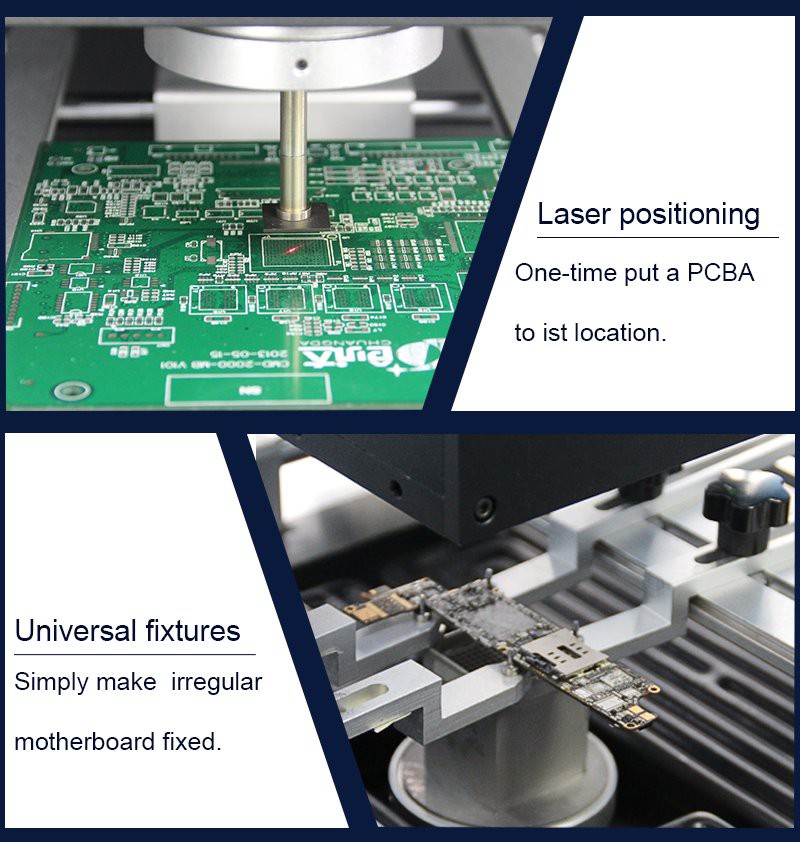
Бързо позициониране--на PCBa или чип в правилното им положение; smd нагревателна машина
Универсалните приспособления-- просто правят неправилна дънна платка фиксирана. smd rework station flipkart
Горещ въздух и IR

Горещ въздух, контролиран от PID, инфрачервено предварително нагряване, контролирано от PPM, и двете могат да осигурят температури
са стабилни и високоефективни. автоматична smd машина
Генерирани температурни профили и криви

Сензорен екран със 7 инча, температурите в реално време могат да бъдат показани, като се вземе стойността на температурата според
20ms за сравнение с ръчно зададени температури, след като има отклонение, PID&PPM ще започнат да работят автоматично
да се коригира. ниска цена smd машина
Подходящи познания за компютърни ремонти:
Отстраняване на неизправности и диагностика
Стъпка 01:
Първо, намалете ненужните стартиращи елементи:
Щракнете последователно върху „Старт → Всички програми → Принадлежности → Изпълнение“. След това въведете „msconfig“ и превключете към раздела „Стартиране“ в изскачащия диалогов прозорец. Деактивирайте ненужните елементи за стартиране (както е показано на фигурата).
При нормални обстоятелства са необходими само една програма за метод на въвеждане и един антивирусен софтуер, за да се стартира при стартиране. Тази стъпка е насочена главно към подобряване на скоростта на зареждане. За постигането на тази цел може да се използва и софтуер за оптимизация. Основната идея е да деактивирате ненужните стартиращи елементи.
Стъпка 02:
След това намалете времето за показване при стартиране на системата Windows 7:
Щракнете последователно върху „Старт → Всички програми → Принадлежности → Изпълнение“, след това въведете „msconfig“ и превключете към раздела „Зареждане“ в изскачащия диалогов прозорец „Конфигурация на системата“. Долният десен ъгъл ще покаже времето за изчакване при стартиране. По подразбиране е 30 секунди, но обикновено може да се съкрати до 3 секунди, 5 секунди и т.н. (както е показано на фигурата).
След рестартиране ще откриете, че компютърът вече не е бавен. Всъщност повечето компютри се забавят след период на употреба, но това рядко е хардуерен проблем. Стига да имате правилния подход, тези проблеми могат лесно да бъдат решени!
Има много други примери. Всъщност, стига да можете да анализирате ситуацията, повечето компютърни проблеми могат лесно да бъдат коригирани. Няма да предоставям всички примери тук, но ще споделя някои общи стъпки за справяне с честите компютърни сривове. Те се основават на опита, събран от предшественици и споделен тук, за да може всеки да се учи от него.
Често срещани проблеми и решения за компютърни сривове
Симптоми на "Черен екран на смъртта" по време на зареждане:
Този проблем възниква, когато компютърът не може да се стартира правилно, обикновено наричан „Черен екран на смъртта“. Основните причини за такива сривове включват:
- Неправилни настройки на BIOS.
- Вибрация или движение на компютъра.
- Прах, причиняващ корозия на вериги или интерфейси.
- Повреда на модула памет.
- Овърклок на процесора.
- Проблеми със съвместимостта на хардуера.
- Проблеми с качеството на хардуерните компоненти.
- Неуспешна актуализация на BIOS.
Методи за разрешаване на сривове при стартиране:
Стъпка 01:
Ако компютърът се повреди след преместване, това вероятно се дължи на вибрации по време на транспортиране. Движението може да доведе до разхлабване на вътрешните компоненти, което води до лош контакт. В този случай отворете кутията и поставете отново паметта, графичната карта и други устройства.
Стъпка 02:
Ако сривът възникне след промяна на настройките на BIOS, върнете се към предишната конфигурация на BIOS. Ако забравите оригиналните настройки, можете да изберете "Load Standard Defaults" в BIOS, за да възстановите настройките.
Стъпка 03:
Ако сривът се случи след овърклок на процесора, вероятно се дължи на овърклок. Овърклокването увеличава шансовете данните да не могат да бъдат намерени в паметта или виртуалната памет, причинявайки срива. За да коригирате това, възстановете честотата на процесора до настройките по подразбиране.
Стъпка 04:
Ако видите съобщение като „Невалиден зареждащ диск“, това означава, че системните файлове липсват или са повредени или таблицата на дяловете на твърдия диск е повредена. Можете да поправите системните файлове или да възстановите таблицата на дяловете.
Стъпка 05:
Ако проблемът не е разрешен с предишните стъпки, проверете вътрешността на шасито за чистота и се уверете, че всички връзки на устройството са сигурни. Прахът може да корозира веригите и интерфейсите, причинявайки лош контакт между компонентите, което води до сривове. Почистете праха и свържете отново здраво устройствата, за да отстраните проблема.
Стъпка 06:
Ако проблемът продължава, опитайте да смените компонентите, за да разрешите всички проблеми с хардуерната съвместимост или качеството.
Причини за сривове по време на стартиране на операционната система
Основните причини за сривове при стартиране на операционната система са:
- Системните файлове са загубени или повредени.
- Вирусна инфекция.
- Повредени файлове за инициализация.
- Неправилно изключване на компютъра.
- Лоши сектори на твърдия диск.


